
Hexo博客搭建到部署教程
环境配置
在正式安装 Hexo 之前,我们需要确认电脑中是否已安装下列应用程序:
- GitHub 账号
- Node.js
详情安装教程
查看Node版本:node -v - Git
详情安装教程
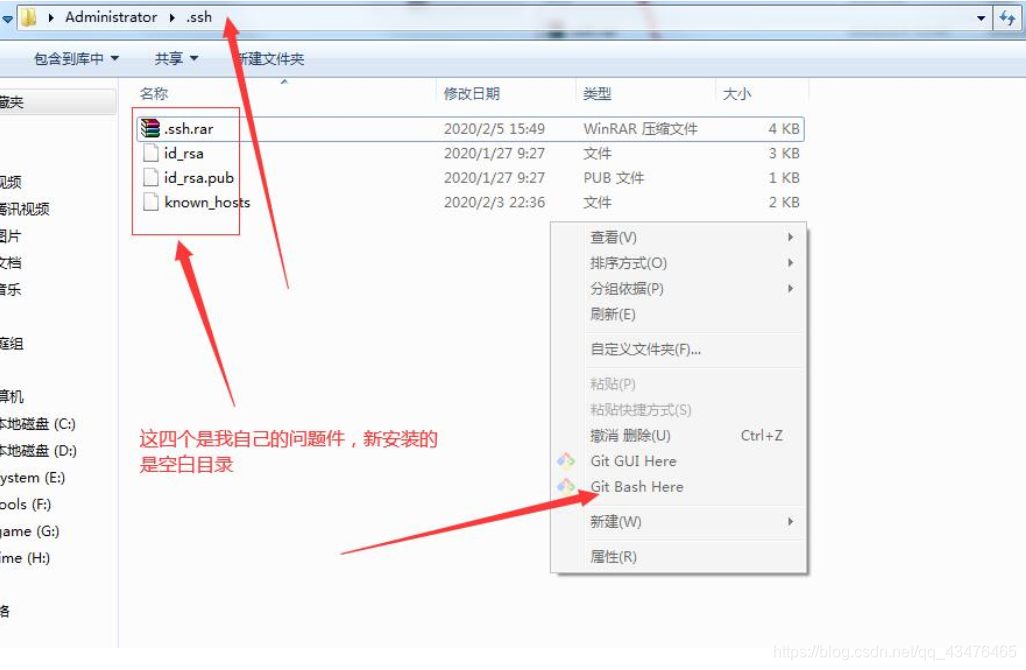
查看git版本:$ git version- 打开git的.ssh目录(我的是C:\Users\Administrator.ssh),然后右键git bash如下图:

- 执行如下命令:
1
2
3
4
git config --global user.name "你的用户名"
git config --global user.email 你的邮箱
ssh-keygen -t rsa -C "你的邮箱"
// 记住三下回车,提示y/n就输入y - 添加SSH key到github或者gitee: 复制密钥文件内容(路径形如C:\Users\Administrator.ssh\id_rsa.pub),粘贴到New SSH Key即可
- 测试是否添加成功。在命令行(即Git Bash)依次输入以下命令,返回“You’ve successfully authenticated”即成功
1
$ ssh -T git@github.com
- 打开git的.ssh目录(我的是C:\Users\Administrator.ssh),然后右键git bash如下图:
在本地安装Hexo
全局安装Hexo,在cmd中运行以下命令:
npm install -g hexo-cli
安装淘宝镜像源:
方式一:npm install -g cnpm –registry=https://registry.npm.taobao.org
方式二:npm config set registry https://registry.npm.taobao.org
检验:npm config get registry
再安装:
npm install -g cnpm

所有必备的应用程序安装完成后,即可使用 cnpm 安装 Hexo。在blog文件下右键点击Git Bash here,输入如下命令:
常用命令
hexo g #完整命令为hexo generate,生成静态文件
hexo s #完整命令为hexo server,启动服务器,本地可以测试
hexo d #完整命令为hexo deploy,将本地编译好的静态文件发布到github上
hexo n #完整命令为hexo new,新建一篇文章
hexo clean #清除当前项目的静态文件
hexo clean && hexo g && hexo s
hexo clean && hexo douban -bgm && hexo g && hexo s #加载豆瓣插件部署博客
安装hexo
以下都是在博客根目录下操作~/blog
npm install -g hexo
初始化博客
$ hexo init
安装本地预览服务
在博客根目录 npm i hexo-server
生成和本地预览
$ hexo clean && hexo g && hexo s
查看浏览器:localhost:4000

部署博客到 GitHub Pages
- 创建一个repo,名称为yourname.github.io, 其中yourname是你的github名称,按照这个规则创建才有用
npm install hexo-deployer-git –save
- 更改自己博客的_config.yml文件,找到如下代码
1
2
3
4
deploy:
type: git
repo: 仓库的ssh链接
branch: master - 上传到自己建立的仓库:hexo clean && hexo g && hexo deploy
- 访问网站方式:https://yourname.github.io/
具体可以参考
部署到gitee
基本步骤跟github的相同,但是有几个需要注意的点:
1.hexo的yml配置文件,一致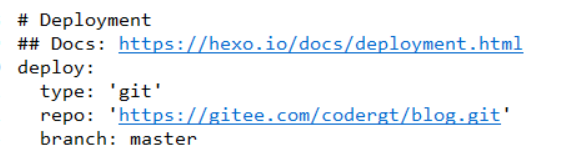
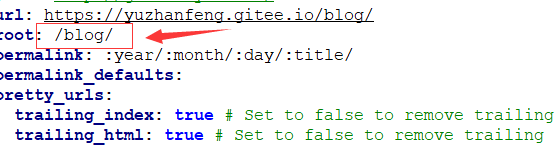
2.需要额外修改root路径,否则css这种静态资源加载不到:
- blog是你的仓库名
- url是你仓库在服务里面开通pages后的访问博客地址
注意
搭建好了博客,也有了hexo,但是报错:ERROR Local hexo not found in D:\hexo 解决:
1.cmd进入博客当前文件夹路径
2.执行 npm install
3.执行 hexo server
4.执行成功后,再到博客下的git中执行 hexo d /hexo g 发现可以执行成功。
部署到服务器
以下我以阿里云服务器的centos系统为例:
1.搭建git环境
xshell进入后台,安装git
yum install git
然后
git –version
查看git版本
创建一个git用户,然后按照以下代码步骤一步一步完成:
1 | adduser git //添加git用户 |
修改权限
1 | chmod +x post-receive |
2.建立ssh免密登录:
这里注意,还是git用户,不能退出,不能切换到root管理用户
创建authorized_keys文件
1 | su git //切换git用户 |
然后用winscap远程连接服务器,打开这个文件,注意看以下操作:
客户端本地(就是我自己的电脑)进入.ssh目录,右键git bash,同上面的操作,然后输入如下命令:
cat id_rsa.pub,复制公匙key,从ssh-rsa开始复制到最后的邮箱地址.com,如下图: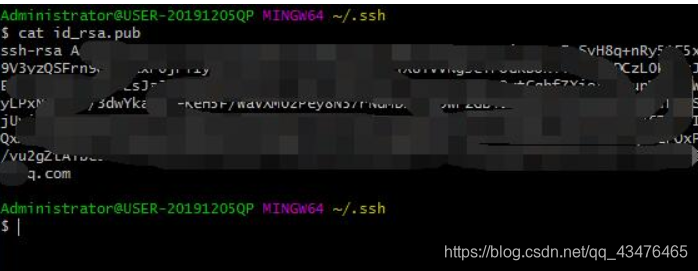
粘贴到刚刚前面winscap打开的authorized_keys里面,复制完了注意,粘贴的时候后面不能有任何的空格和回车,最后是鼠标点到最后,按del键清空下,这里就是把本地的id_rsa.pub内容复制到authorized_keys里面
测试下能否本地免密登录,首次联系会提示你输入yes,然后输入密码,如下图:
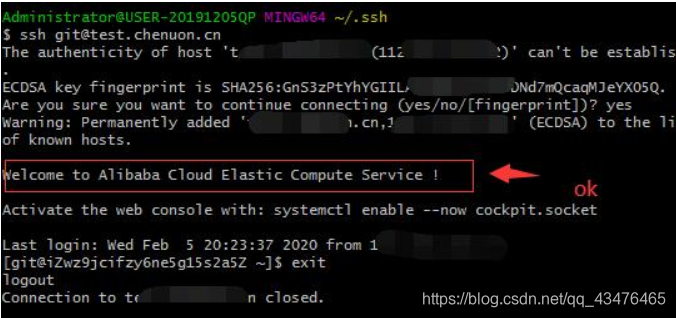
到这里免密成功,服务器git环境搭建完成,测试下能否可能服务器的目录到本地:
随便打开一个文件夹,输入以下命令:
1 | git clone git:/home/git/repos/blog.git |
成功以后如下: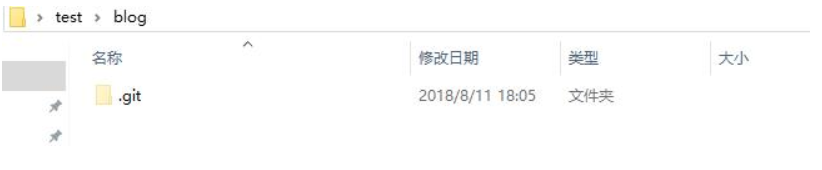
3.限制git登录
git用户的登录权限禁掉,只能clone和push,修改目录/etc/下面的passwd文件
1 | cat /etc/shells // 查看`git-shell`是否在登录方式里面,有则跳过 |
修改
1 | cd /etc |
更改方式如下:
1 | 将原来的 |
4.nginx配置
这里非常重点,特别注意,容易出很多错。所以在root根目录,先执行以下几个命令,执行过程中就不会报错了:
1 | yum update //更新 |
然后安装nginx,执行以下命令,一步一步来:
1 | centos8系统自带nginx,所以直接yum |
以上代码只要前面的环境都安装了,到这里不会报任何错误的,然后修改nginx配置文件:
1 | cd /etc/nginx/ |
如下图,改三个地方: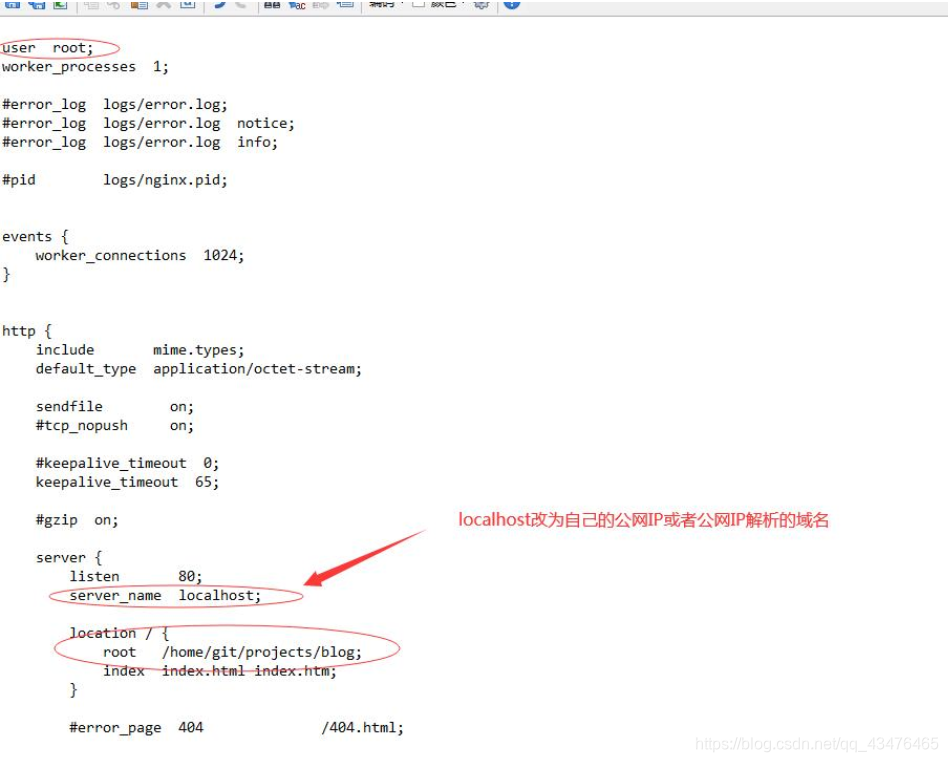
1 | #user everyone;修改为user root; //注意去掉#字符 |
改完后记得systemctl restart nginx,就可以访问你的域名啦
1 | npm run start |
5.修改hexo配置
返回本地hexo根目录,找到_system.yml,代码样式如下:
1 | deploy: |
如果有多个仓库,repo这里填写方式一定要特别注意:
1 | repo: |
每个仓库都可以命名一个名称,我自己的就写的linxu,还有例如github等等,这个可以随便写,没有规定,但是要
特别注意,多个仓库并列,必须要缩进,不能和repo并齐,否则上传会出错
6.上传测试
至此,所有配置均完成,然后本地cmd写一篇文章测试下
hexo new hello
生成的hello.md文件在myblog/source/_pos下面,打开可以看到发现默认的文章title就是你新建的hello.md
的hello,这里有个小技巧,修改myblog\scaffolds下面的post.md,如下:
1 | title: {{ title }} //标题:注意窍门,hexo new的是你网页打开的链接显示,title可以改成中文 |
这样下次新建文章,就带有上面的这些字段了,
博客美化
两个yml文件
以下next主题为例:
- 站点配置文件,位于站点文件夹根目录内
- ~/blog/_config.yml
- 主题配置文件,位于主题文件夹根目录内
- ~/blog/themes/next/_config.yml
主题更换
如更换成yilia主题
- 下载主题
- 配置文件 _config.yml 中指定所使用的 theme:yilia
- 安装插件
- npm install –save-dev 插件名
- 注:可以使用cnpm替换npm,下载速度更快,安装淘宝镜像源即可。
yilia主题
- 起初博主是根据B站视频来搭建的,选择的yilia主题hexo + yilia主题
但是主题里面都没有很是中意的,遂改成了Next主题,更加符合我的审美。 - 具体的主题优化配置可以参考如下文档:
Next主题
动态背景
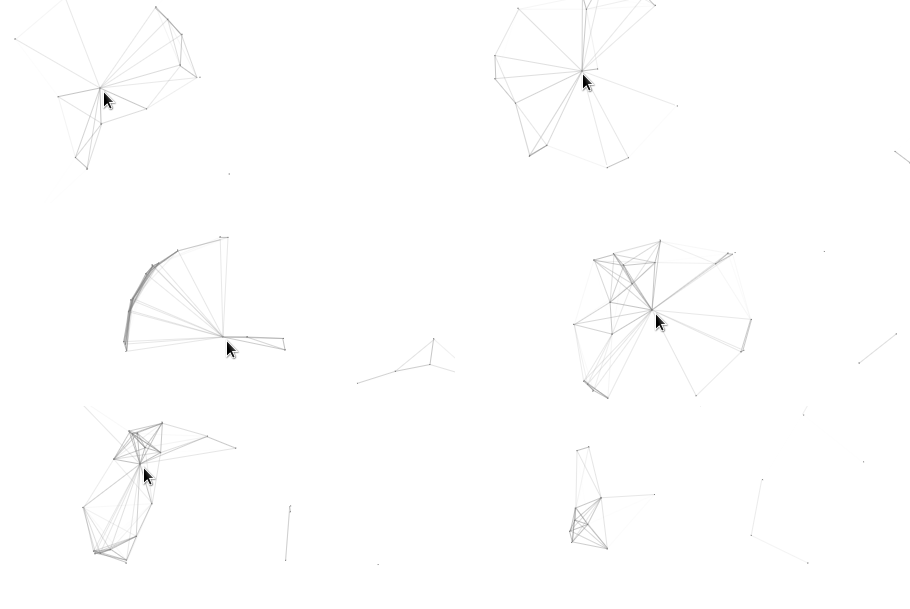
* 在主题配置文件中,靠后面,改 canvas_nest: true,想要更改颜色和数量?请参考
修改文件:
> 文件位置:~/blog/themes/next/source/lib/canvas-nest/canvas-nest.min.js
### 使用腾讯云给博客添加动态相册功能
参考小鸡,哈哈,所有的坑我都踩过一遍了,最后幸好出来了
基于此,完善步骤如下:
1.创建腾讯云cos存储桶
2.跨域访问cors设置
* 在基础配置中找到cors设置
origin源可以先填为*,然后后面成功了再改成自己的博客地址
3.Policy权限设置
* 存储桶访问权限:一般共有读私有写就行, 权限不配置访问存储桶域名可能会依然出现error节点
4.本地创建相册页面
>$ hexo new page photos
* 编辑source/photos路径下的index.md文件,写入以下代码:
1
2
3
4
5
6
7
8
9
10
11
12
13
14
15
16
17
18
19
20
21
22
23
24
25
26
27
28
29
30
31
32
33
34
35
36
37
38
39
40
41
42
43
44
45
46
47
48
49
50
51
52
53
54
55
56
57
58
59
60
61
62
63
64
65
66
67
68
69
70
71
72
73
74
75
76
77
78
79
80
81
82
83
84
85
86
87
88
89
90
91
92
93
94
95
96
97
98
99
100
101
102
103
104
105
106
107
108
109
110
111
112
113
114
115
116
117
118
119
<div id="box" class="box"></div>
<script type="text/javascript">
function loadXMLDoc(xmlUrl)
{
try //Internet Explorer
{
xmlDoc=new ActiveXObject("Microsoft.XMLDOM");
}
catch(e)
{
try //Firefox, Mozilla, Opera, etc.
{
xmlDoc=document.implementation.createDocument("","",null);
}
catch(e) {alert(e.message)}
}
try
{
xmlDoc.async=false;
xmlDoc.load(xmlUrl);
}
catch(e) {
try //Google Chrome
{
var chromeXml = new XMLHttpRequest();
chromeXml.open("GET", xmlUrl, false);
chromeXml.send(null);
xmlDoc = chromeXml.responseXML.documentElement;
//alert(xmlDoc.childNodes[0].nodeName);
//return xmlDoc;
}
catch(e)
{
alert(e.message)
}
}
return xmlDoc;
}
var xmllink="你的访问域名链接"
//访问域名链接就是我上面提到的那个访问域名xml链接
xmlDoc=loadXMLDoc(xmllink);
var urls=xmlDoc.getElementsByTagName('Key');
var date=xmlDoc.getElementsByTagName('LastModified');
var wid=250;
var showNum=12; //每个相册一次展示多少照片
if ((window.innerWidth)>1200) {wid=(window.innerWidth*3)/18;}
var box=document.getElementById('box');
var i=0;
var content=new Array();
var tmp=0;
var kkk=-1;
for (var t = 0; t < urls.length ; t++) {
var bucket=urls[t].innerHTML;
var length=bucket.indexOf('/');
if(length===bucket.length-1){
kkk++;
content[kkk]=new Array();
content[kkk][0]={'url':bucket,'date':date[t].innerHTML.substring(0,10)};
tmp=1;
}
else {
content[kkk][tmp++]={'url':bucket.substring(length+1),'date':date[t].innerHTML.substring(0,10)};
}
}
for (var i = 0; i < content.length; i++) {
var conBox=document.createElement("div");
conBox.id='conBox'+i;
box.appendChild(conBox);
var item=document.createElement("div");
var title=content[i][0].url;
item.innerHTML="<button class=title style=background:url("+xmllink+'/'+title+"封面.jpg"+");><span style=display:inline;><strong style=color:#f0f3f6; >"+title.substring(0,title.length-1)+"</strong></span></button>";
conBox.appendChild(item);
for (var j = 1; j < content[i].length && j < showNum+1; j++) {
var con=content[i][j].url;
var item=document.createElement("li");
item.innerHTML="<div class=imgbox id=imgbox style=height:"+wid+"px;><img class=imgitem src="+xmllink+'/'+title+con+" alt="+con+"></div><span>"+con.substring(0,con.length-4)+"</span><p>上传于"+content[i][j].date+"</p>";
conBox.appendChild(item);
}
if(content[i].length > showNum){
var moreItem=document.createElement("button");
moreItem.className="btn-more-posts";
moreItem.id="more"+i;
moreItem.value=showNum+1;
let cur=i;
moreItem.onclick= function (){
moreClick(this,cur,content[cur],content[cur][0].url);
}
moreItem.innerHTML="<span style=display:inline;><strong style=color:#f0f3f6;>加载更多</strong></span>";
conBox.appendChild(moreItem);
}
}
function moreClick(obj,cur,cont,title){
var parent=obj.parentNode;
parent.removeChild(obj);
var j=obj.value;
var begin=j;
for ( ; j < cont.length && j < Number(showNum) + Number(begin); j++) {
console.log( Number(showNum) + Number(begin));
var con=cont[j].url;
var item=document.createElement("li");
item.innerHTML="<div class=imgbox id=imgbox style=height:"+wid+"px;><img class=imgitem src="+xmllink+'/'+title+con+" alt="+con+"></div><span>"+con.substring(0,con.length-4)+"</span><p>上传于"+cont[j].date+"</p>";
parent.appendChild(item);
}
if(cont.length > j){
obj.value=j;
parent.appendChild(obj);
}
}
</script>
* 相册样式可以自行去调整
* 注意:
* 存储桶中应该必须是文件夹,不能图片和文件夹同级,否则报错:Uncaught ypeError: Cannot set property ‘0’ of undefined,
### 手动修改博客css样式,打造属于自己的博客样式
* F12手动查看网页
* 自己主题的themes extsourcecss_custom目录下的custom.styl文件
### 自定义文章底部版权声明
1. 在目录 themes/next/layout/_macro/ 下添加 my-copyright.swig ,内容如下:
1
2
3
4
5
6
7
8
9
10
11
12
13
14
15
16
17
18
19
20
21
22
23
24
25
26
27
28
29
30
31
32
33
{% if page.copyright %}
<div class="my_post_copyright">
<script src="//cdn.bootcss.com/clipboard.js/1.5.10/clipboard.min.js"></script>
<!-- JS库 sweetalert 可修改路径 -->
<script type="text/javascript" src="http://jslibs.wuxubj.cn/sweetalert_mini/jquery-1.7.1.min.js"></script>
<script src="http://jslibs.wuxubj.cn/sweetalert_mini/sweetalert.min.js"></script>
<link rel="stylesheet" type="text/css" href="http://jslibs.wuxubj.cn/sweetalert_mini/sweetalert.mini.css">
<p><span>本文标题:</span>{{ page.title }}</a></p>
<p><span>文章作者:</span>{{ theme.author }}</a></p>
<p><span>发布时间:</span>{{ page.date.format("YYYY年MM月DD日 - HH:mm:ss") }}</p>
<p><span>最后更新:</span>{{ page.updated.format("YYYY年MM月DD日 - HH:mm:ss") }}</p>
<p><span>原始链接:</span><a href="{{ url_for(page.path) }}" title="{{ page.title }}">{{ page.permalink }}</a>
<span class="copy-path" title="点击复制文章链接"><i class="fa fa-clipboard" data-clipboard-text="{{ page.permalink }}" aria-label="复制成功!"></i></span>
</p>
<p><span>许可协议:</span><i class="fa fa-creative-commons"></i> <a rel="license" href="https://creativecommons.org/licenses/by-nc-nd/4.0/" target="_blank" title="Attribution-NonCommercial-NoDerivatives 4.0 International (CC BY-NC-ND 4.0)">署名-非商业性使用-禁止演绎 4.0 国际</a> 转载请保留原文链接及作者。</p>
</div>
<script>
var clipboard = new Clipboard('.fa-clipboard');
clipboard.on('success', $(function(){
$(".fa-clipboard").click(function(){
swal({
title: "",
text: '复制成功',
html: false,
timer: 500,
showConfirmButton: false
});
});
}));
</script>
{% endif %}
2.在目录 themes/next/source/css/_common/components/post/ 下添加 my-post-copyright.styl,内容如下:
1
2
3
4
5
6
7
8
9
10
11
12
13
14
15
16
17
18
19
20
21
22
23
24
25
26
27
28
29
30
31
32
33
34
35
36
37
38
39
40
41
42
43
44
45
.my_post_copyright {
width: 85%;
max-width: 45em;
margin: 2.8em auto 0;
padding: 0.5em 1.0em;
border: 1px solid #d3d3d3;
font-size: 0.93rem;
line-height: 1.6em;
word-break: break-all;
background: rgba(255,255,255,0.4);
}
.my_post_copyright p{margin:0;}
.my_post_copyright span {
display: inline-block;
width: 5.2em;
color: #333333; // title color
font-weight: bold;
}
.my_post_copyright .raw {
margin-left: 1em;
width: 5em;
}
.my_post_copyright a {
color: #808080;
border-bottom:0;
}
.my_post_copyright a:hover {
color: #0593d3; // link color
text-decoration: underline;
}
.my_post_copyright:hover .fa-clipboard {
color: #000;
}
.my_post_copyright .post-url:hover {
font-weight: normal;
}
.my_post_copyright .copy-path {
margin-left: 1em;
width: 1em;
+mobile(){display:none;}
}
.my_post_copyright .copy-path:hover {
color: #808080;
cursor: pointer;
}
4.修改 themes/next/layout/_macro/post.swig ,如下:
在代码
1
2
3
4
5
{% if theme.wechat_subscriber.enabled and not is_index %}
<div>
{% include 'wechat-subscriber.swig' %}
</div>
{% endif %}
之前,新增如下代码:
1
2
3
4
5
<div>
{% if not is_index %}
{% include 'my-copyright.swig' %}
{% endif %}
</div>
4.打开 themes/next/source/css/_common/components/post/post.styl 文件,在最后一行增加代码:
1
@import "my-post-copyright"
5.设置新建文章自动开启 copyright ,即新建文章自动显示自定义的版权声明,设置 ~/scaffolds/post.md 文件,如下:
1
2
3
4
5
---
title: {{ title }}
date: {{ date }}
copyright: true #新增,开启
---
### 建立标签云及效果展示
Hexo博客建立标签云及效果展示
### Hexo文章简单加密访问
教程:密码 password
### 在Hexo博客中加入豆瓣读书页面
参考链接


1 | <div id="box" class="box"></div> |
1 | {% if page.copyright %} |
1 | .my_post_copyright { |
1 | {% if theme.wechat_subscriber.enabled and not is_index %} |
1 | <div> |
1 | @import "my-post-copyright" |
1 | --- |
参考文档:打造个性超赞博客 Hexo + NexT + GitHub Pages 的超深度优化
参考文档:Hexo NexT主题美化2.0
参考文档:hexo部署到个人服务器